

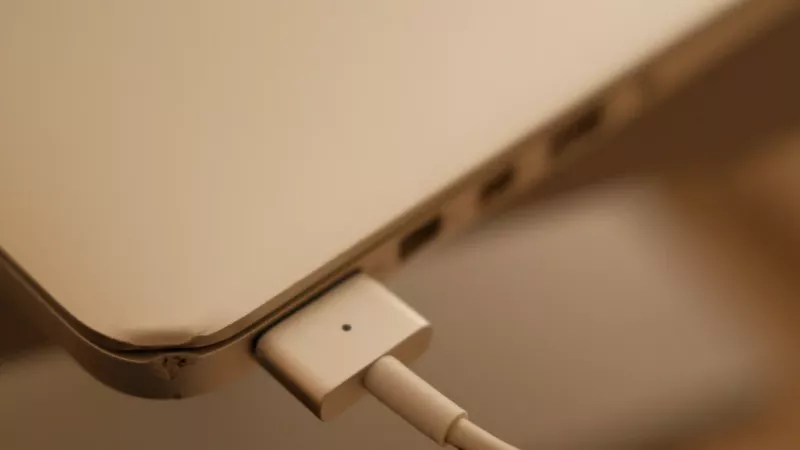
Vajutad toitenuppu ja midagi ei juhtu, või tuled vilguvad korraks ja ekraan jääb mustaks. Enne kui sülearvuti töökotta viid, tasub teha kümme kontrolli, mis võtavad kokku vähem kui pool tundi ja lahendavad DistriNode kogemuse järgi enamiku juhtumeid: toiteprobleem, tühjaks jooksnud aku, kinni jäänud kontroller või lihtsalt katkine laadija. Tee need läbi järjekorras, alates odavaimatest, ja jäta töökojale vaid see, mis tõesti töökoja töö on.
Kõigepealt: kas midagi üldse toimub?
Eralda kaks olukorda. Kui ühtegi tuld ei sütti ja ventilaatorit pole kuulda, on tegu toitega. Kui tuled põlevad või ventilaator töötab, aga pilti pole, on probleem komponentides või ekraanis. Selle järgi valid järgmised sammud.
1. Laadija, juhe ja pesa
Kontrolli, et laadija tuli põleb, juhe on mõlemast otsast korralikult sees ja seinapesa töötab teise seadmega. Liiguta pistikut arvuti pesas: kui tuli vilgub, on pesa või juhe katki. Kui laadija on surnud, leiab õige asenduse sülearvuti laadijate hulgast; oluline on sama pinge ja vähemalt sama võimsus.
2. Aku täiesti tühi
Sügavalt tühjaks jooksnud aku ei lase arvutil käivituda enne, kui see on mõne minuti laadinud. Jäta laadija külge 20 kuni 30 minutiks ja proovi uuesti. Kui aku on paisunud, klaviatuur või puuteplaat kerkib, lõpeta laadimine kohe: paisunud aku tuleb vahetada enne, kui edasi diagnoosid.
3. Sunnitud lähtestus
Ühenda laadija lahti, eemalda aku, kui see on eemaldatav, ja hoia toitenuppu 15 kuni 30 sekundit all. See tühjendab kinni jäänud toitekontrolleri, mis pärast ebakorrektset väljalülitust ei lase arvutil käivituda. Pane aku ja laadija tagasi ja proovi.
4. Ühenda kõik lahti
Katkine USB-seade, väline ketas või dokk võib käivituse blokeerida. Eemalda kõik peale laadija ja proovi uuesti; kui arvuti käivitub, ühenda seadmed ükshaaval tagasi.
5. Ekraan või arvuti?
Kui ventilaator töötab, aga ekraan on must, valgusta ekraani taskulambiga: kui näed tuhmi pilti, on katki taustvalgustus, mitte arvuti. Ühenda HDMI kaudu väline monitor või teler ja vajuta ekraaniklahvi kombinatsiooni; pilt välisel ekraanil kinnitab, et süsteem töötab ja tegu on ekraani või kaabliga.
6. Piiksud ja tulede kood
Paljud sülearvutid teatavad vea piiksude või vilkuva tule mustriga. Loe piiksud kokku ja otsi tootja lehelt tähendus; tavaliselt viitab kood mälule või emaplaadile ja säästab töökojas diagnoosiaega.
7. Mälu ja ketas
Kui põhjapaneel on avatav, eemalda mälumoodul, puhasta kontaktid kuiva kummiga ja pane tagasi klõpsuni; kahe mooduli puhul proovi kumbagi eraldi. Kettaga on lihtsam: kui arvuti käivitub, aga ütleb, et operatsioonisüsteemi ei leia, on ketas või selle ühendus katki. Vana ketta asendamine SSD-ga on ühtaegu remont ja kiirenduse suurim uuendus.
8. Ülekuumenemine
Arvuti, mis käivitub ja mõne sekundi pärast välja lülitub, on tihti üle kuumenenud: tolmuga ummistunud radiaator või lahti tulnud ventilaator. Puhasta õhuavad suruõhuga ja lase arvutil enne uut katset jahtuda.
9. BIOS ja toiteseaded
Kui käivitus jõuab logoni ja jääb seisma, proovi BIOS-i avada ja laadida vaikeseaded. Ka Windowsi kiirkäivituse funktsioon võib pärast uuendust jätta arvuti poolikusse olekusse; sunnitud lähtestus punktist 3 lahendab selle enamasti.
10. Millal töökotta
Kui arvuti on ka kontrollitud laadija, sunnitud lähtestuse ja välise monitoriga vait, on põhjus tõenäoliselt emaplaadis, toiteahelas või laadimispesas, ja see on töökoja töö. Vii arvuti koos loeteluga sammudest, mis on juba tehtud; see lühendab diagnoosi ja arvet. Varuosad, näiteks sülearvuti varuosad ja pesad, on paljudele mudelitele olemas, aga üle viie aasta vanuse masina puhul tasub enne remonti võrrelda remondi ja uue hinda.
Mida töökojale kaasa anda ja kuidas kordumist vältida
Vii töökotta koos arvutiga ka lühike kirjeldus: millal probleem algas, kas eelnes kukkumine, vedelik või äikesetorm, millised seadmed olid ühendatud ja millised kümnest sammust said tehtud. See lühendab diagnoosi tundidelt minutitele ja vähendab arvet. Pärast remonti tasub kõrvaldada põhjused, mis sülearvuteid kõige sagedamini käivitumast takistavad: ära lase akul nädalateks nulli joosta, ära hoia laadijajuhet pistiku juures pingul ja puhasta õhuavad paar korda aastas. Kui arvuti töötab enamasti laual, kaalu laadimispiirangut 80 protsendile, mida paljud tootjad pakuvad; see hoiab aku tervist ja vähendab sügava tühjenemise riski.
Korduma kippuvad küsimused
Kas pikk toitenupu hoidmine võib arvutit kahjustada? Ei. See on ette nähtud viis kontrolleri tühjendamiseks ja sunnitud väljalülituseks.
Laadija tuli põleb, aga arvuti ei reageeri. Kas laadija on korras? Tuli näitab, et laadija saab voolu, mitte et see väljastab õiget pinget. Proovi teist sobivat laadijat, kui võimalik.
Miks arvuti käivitub alles teisel või kolmandal katsel? Tavaliselt nõrk emaplaadi patarei või vananev toiteahel; mõlemad halvenevad, kuni käivitus enam ei õnnestu, seega tasub sellega tegeleda enne.
Kas andmed on kadunud, kui arvuti ei käivitu? Enamasti mitte. Ketta või SSD saab eemaldada ja välise adapteriga teises arvutis lugeda, seega tee sellest töökojas juttu enne remonti.
Jäta kommentaar