

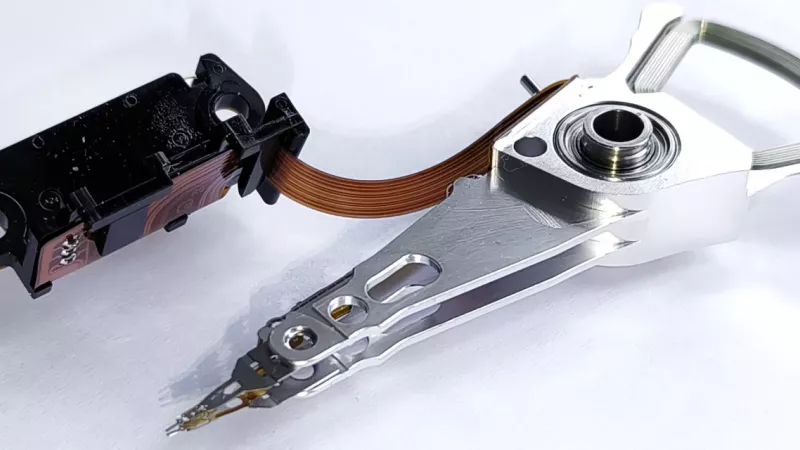
Vana sülearvuti müük või lapsele edasi andmine on mõistlik, aga sellel on üks tingimus: sinu pangaväljavõtted, isikut tõendavate dokumentide skaneeringud, paroolid ja perefotod ei tohi kaasa minna. Prügikasti tühjendamine ega isegi Windowsi tavaline uuesti paigaldamine seda ei taga. Selles juhendis on täpne järjekord, kuidas andmed pöördumatult kustutada, mis vahe on kõvakettal ja SSD-l ning millist kontrollnimekirja enne üleandmist läbi käia.
Miks kustutamine ei kustuta
Kui fail kustutatakse, märgib süsteem ainult, et selle koht on vaba; andmed ise jäävad kettale, kuni miski neid üle kirjutab. Tasuta taastamisprogrammid toovad sellised failid tagasi mõne minutiga, ja seda teevad ka ostjad, kes ei ole sinu sõbrad. Sama kehtib kiire vormindamise kohta. Turvaline kustutamine tähendab kas andmete ülekirjutamist, krüpteerimisvõtme hävitamist või ketta enda hävitamist.
Enne kustutamist: kolm asja, mida ei tohi vahele jätta
- Varukoopia: kopeeri kõik vajalik välisele SSD-le ja ava sealt paar faili, et koopia kindlasti töötab.
- Kontodest väljalogimine: Microsofti või Apple'i konto, Find My või Leia mu seade, Office'i ja Adobe'i litsentsid, brauseri sünkroonimine. Aktiveerimislukk jääb muidu külge ja järgmine omanik ei saa seadet kasutada.
- Krüpteerimisvõtmed: kui BitLocker või FileVault on sees, hoia taastevõti alles seni, kuni kustutamine on lõpetatud.
Windows 10 ja 11: lähtestamine õige valikuga
Ava Seaded, Süsteem, Taaste ja vali Lähtesta see arvuti. Oluline on järgmine samm: vali Eemalda kõik ning seejärel lisavalikutes lülita sisse Puhasta andmed. Just see valik kirjutab ketta üle, mitte ainult ei märgi faile kustutatuks. Protsess võtab olenevalt kettast tunni või rohkem, mis on normaalne. Kui BitLocker oli kogu aeg sees, on lisakaitseks fakt, et vanad andmed olid niikuinii krüpteeritud ja võti kustutatakse koos süsteemiga.
Mac: kustuta kogu sisu ja seaded
Uuematel Macidel on Süsteemi seadetes valik Kustuta kogu sisu ja seaded, mis logib Apple'i kontost välja, eemaldab aktiveerimisluku ja hävitab krüpteerimisvõtmed. See on ühe nupuga turvaline lahendus, sest Maci ketas on vaikimisi krüpteeritud. Vanematel Macidel tuleb taasterežiimist ketas Disk Utilityga kustutada ja süsteem uuesti paigaldada.
Kõvaketas ja SSD käituvad erinevalt
Klassikalisel kõvakettal töötab ülekirjutamine hästi: üks täiskäik nullidega on tänapäeval piisav, kolm käiku on ettevaatlik ülemäär. SSD puhul ülekirjutamine ei garanteeri midagi, sest kontroller jaotab andmeid mälukiipide vahel ise ja programm ei näe kõiki plokke. SSD-l on kaks õiget viisi: tootja tööriista või BIOS-i Secure Erase käsk, mis puhastab kõik kiibid, või krüpteerimine koos võtme hävitamisega, mida Windowsi ja Maci ülalkirjeldatud lähtestused teevadki. Kui SSD on kogu aeg krüpteeritud olnud, on võtme kustutamine matemaatiliselt sama hea kui ketta hävitamine.
Välised kettad, mälupulgad ja telefonid
Välise ketta või mälupulga puhul tee täisvorming, mitte kiirvorming, või kasuta kustutusprogrammi ühe ülekirjutuskäiguga. Telefonil on tehaseseadete taastamine turvaline juhul, kui seade oli krüpteeritud, mis on uuematel Androididel ja kõigil iPhone'idel vaikimisi nii. Ära unusta ka SD-kaarti: see jääb tihti seadmesse sisse.
Kui ketas ei tööta või andmed on eriti tundlikud
Kettalt, mis enam ei käivitu, ei saa programmiga midagi kustutada, aga andmed on seal alles. Sellisel juhul eemalda ketas ja hoia see alles või hävita füüsiliselt: puuri läbi kõvaketta ja SSD mälukiipide, mitte ainult plaadi. Ettevõtte andmete või klientide isikuandmete puhul kasuta sertifitseeritud hävitamisteenust, mis väljastab kinnituse; see on odavam kui üks andmeleke.
Kontrollnimekiri enne üleandmist
- Varukoopia tehtud ja testitud.
- Kõikidest kontodest ja litsentsidest välja logitud, aktiveerimislukk eemaldatud.
- Lähtestus tehtud andmete puhastamise valikuga või Secure Erase käsuga.
- Väline meedia ja SD-kaardid eemaldatud või vormindatud.
- Arvuti käivitub esmase seadistuse ekraanile ilma sinu nimeta.
Kui need viis punkti on tehtud, võib arvuti rahuliku südamega uuele omanikule anda, ja kui uus arvuti on samal ajal soetamisel, aitab DistriNode meeskond valida mudeli, mille ketas on algusest peale krüpteeritud, et järgmine kord oleks kogu see protsess ühe nupuvajutuse kaugusel.
Korduma kippuvad küsimused
Kas Windowsi uuesti paigaldamine kustutab andmed turvaliselt? Tavaline uuesti paigaldamine ei kirjuta vanu andmeid üle ja need on taastatavad. Kasuta lähtestamist valikuga Puhasta andmed või krüpteeri ketas enne kustutamist.
Kas piisab, kui ketas vormindada? Kiirvorming ei piisa. Täisvorming või ülekirjutamine kõvakettal jah; SSD puhul on kindlam Secure Erase või krüpteerimine koos võtme hävitamisega.
Mida teha, kui unustasin kontost välja logida ja arvuti on juba müüdud? Muuda kohe konto parool, lõpeta seansid kõigil seadmetel konto turvaseadetest ja eemalda seade kontost; aktiveerimisluku saab tootja kontolt eemaldada.
Kas telefoni tehaseseadete taastamine on turvaline? Krüpteeritud seadme puhul jah, ja uuemad telefonid on vaikimisi krüpteeritud. Enne seda logi kontost välja ja eemalda SIM- ning mälukaart.
Kas mälupulk või väline ketas tuleb pärast kustutamist ära visata? Ei, kui kustutus oli tehtud korralikult: ülekirjutatud või krüpteeritud ja võtmega hävitatud andmeid ei saa taastada. Ketast võib rahulikult edasi kasutada või koos arvutiga müüa.
Jäta kommentaar