

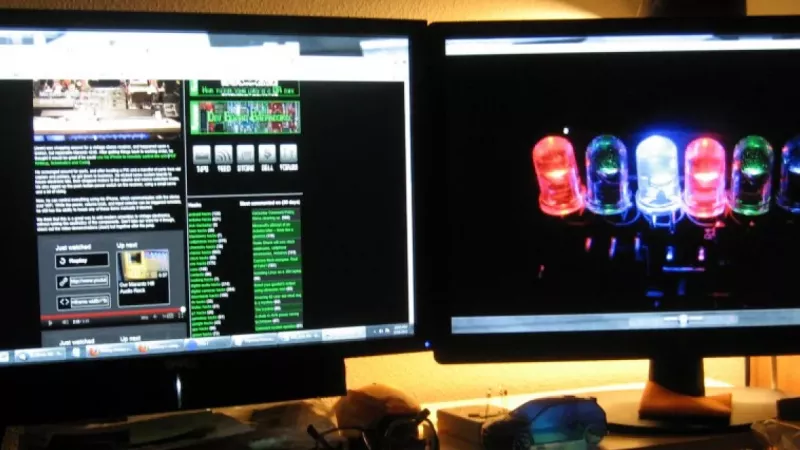
Vähesed töökoha uuendused annavad euro kohta nii palju mõõdetavat väärtust kui teine ekraan. Analüütikud hoiavad tabeleid ja armatuurlaudu kõrvuti, programmeerijad ühendavad koodi dokumentatsiooniga ning tugiinsenerid jälgivad piletijärjekordi samal ajal vastuseid koostades. Ometi taandub erinevus mugava kahe ekraaniga töökoha ja pettumust valmistava vahel kolmele otsusele, mis tehakse enne kui midagi pistikusse ühendatakse: milliseid ekraanisuurusi kombineerida, kuidas neid kinnitada ja milliseid kaableid kasutada masina ja paneelide vahel.
See juhend käsitleb iga otsust järjestuses, pakkudes konkreetseid paare, kaalupiiranguid ja ribalaiuse andmeid ebamääraste soovituste asemel, nii et tulemus toimib hästi juba esimesest päevast ja on hiljem lihtne hooldada.
Ekraani suurused: sobivad paarid ja mõistlikud segud
Kaks ohutumat paari
120–160 cm laiustele laudadele domineerivad turul kahte tüüpi kombinatsioonid:
- 2 × 24-tollist Full HD — paneelide kogulaius umbes 106 cm. Pikslitihedus ligi 92 PPI hoiab teksti teravana 100% skaleerimisel ja suurus mahub tavalisele kontorilauale ilma pideva peapööramiseta.
- 2 × 27-tollist QHD (2560 × 1440) — kogulaius umbes 122 cm. QHD-le üleminek on oluline: 27-tolline paneel Full HD-l langeb 81 PPI-ni ja tekst muutub märgatavalt pehmeks, samas kui QHD taastab tiheduse 109 PPI-ni ja muudab lisaruumi tõeliselt kasutatavaks.
Suuremad 32-tollised paarid on olemas, kuid nõuavad vähemalt 160 cm laiust lauda ja 80 cm või rohkem istumiskaugust, vastasel juhul jäävad ääred mugavast vaateväljast välja. Kui võrrelda kandidaate arvutimonitoride valikus, käsitle kogulaiust ja pikslitihedust peamiste filtri ning paneeli tüüpi või värskendussagedust teisejärgulisena.
Erinevate suuruste segamine
Segapaar töötab suurepäraselt, kui rollid on määratletud. Levinud professionaalne muster asetab 27-tollise QHD-paneeli keskele põhirakenduse jaoks ja 24-tollise ekraani portreerežiimis selle kõrvale dokumentide, logide või vestluse jaoks. Kaks detaili määravad, kas paigutus tundub ühtne:
- Joonda ülemised servad, mitte alumised. Silmad liiguvad piki ekraanide ülemist kolmandikku ja ühtivad ülemised servad vähendavad kaela pinget, kui pilk üle libiseb.
- Hoia pikslitihedused üksteisest kuni 15% piires. Akna lohistamine 109 PPI paneelilt 81 PPI paneelile muudab selle suurust järsult, mis muutub kiiresti ärritavaks.
Skaleerimiskäitumine operatsioonisüsteemides
Windows 10 ja 11 rakendavad skaleerimist ekraani kaupa, nii et 4K-paneel 150% skaleerimisega võib asuda QHD-paneeli kõrval 100% skaleerimisega ilma kaasaegseid rakendusi udustamata. Vanemat tarkvara, mis kasutab pärandrenderdust, võib skaleeritud ekraanil siiski udune tunduda – see on veel üks argument mõlema ekraani hoidmiseks samas loomulikus tiheduses, kui eelarve seda võimaldab.
Alused ja kinnitus: stabiilsus enne stiili
Kus tehase alused jäävad alla
Kaasasolevad alused töötavad ühe ekraani jaoks vastuvõetavalt, kuid kaks neist võtavad igaüks 25–30 cm lauasügavust, pakuvad harva sobivaid kõrguse reguleerimisvahemikke ja jätavad paneelide vahele surnud tsooni. Kui kaks ekraani jagavad ühte lauda, muutub spetsiaalne kinnitus ergonoomilisemaks ja ruumisäästlikumaks.
Kinnitusklambri, läbiviiguava ja vabaltseisva aluse valik
- Laudaklamber — vaikimisi valik; kinnitub laudadele paksusega umbes 10–85 mm ja vabastab kogu pinna. Veendu, et laua tagaserv on ligipääsetav ja mitte vastu seinapaneeli.
- Läbiviiguava kinnitus — polditakse läbi laua kaabliava; kõige jäigem valik seisukõrgusega laudadele, mida liigutatakse iga päev.
- Vabaltseisev alus — ei vaja laua muutmist ja sobib klaas- või kivipindadele, kuid võtab tagasi osa sügavusest, mida klamber säästaks.
VESA mustrid, kaalupiirangud ja käte tüübid
Praktiliselt igal kontoriekraanil on 75 × 75 mm või 100 × 100 mm VESA muster. Tegelikult tuleb kontrollida koormustaluvust käe kohta: enamik kahekordseid gaasivedruga käsi talub 2–9 kg külje kohta, samas kui 32-tolline paneel sisseehitatud kõlaritega võib kaaluda üle 10 kg ja vajuda ebapiisava vedru tõttu alla. Staatilised kahekordsed alused maksavad vähem ja hoiavad raskemaid paneele, kuid nende ümberpaigutamiseks on vaja tööriistu; gaasivedruga käed võimaldavad ühe käega reguleerimist ja sobivad paremini jagatud või seisukõrgusega töökohtadele. Hea valik monitorialuseid loetleb spetsifikatsioonitabelis nii VESA suurused kui ka kaaluvahemiku käe kohta – loe alumist piiri sama hoolikalt kui ülemist, sest 6–9 kg jaoks mõeldud käsi triivib ülespoole 3 kg paneeli kinnitamisel.
Rusikareegel: kaalu kahest ekraanist raskem ilma aluseta, lisa 20% varu ja alles siis vali käed. Allamõõdetud vedrud, mitte katkised klambrid põhjustavad enamiku kahekäeliste kaebustest.
Kaablivalikud: HDMI, DisplayPort ja USB-C
Mida iga liides tegelikult edastab
- HDMI 2.0 — 18 Gbps; sobilik Full HD jaoks 240 Hz või 4K 60 Hz. Piisav enamiku kontoripaaride jaoks.
- HDMI 2.1 — 48 Gbps; 4K 120 Hz ja rohkem. Tasub kasutada ainult siis, kui mõlemad otsad toetavad seda.
- DisplayPort 1.4 — 32,4 Gbps pluss Display Stream Compression; professionaalne standard ja ainus peavooluliides, mis toetab multi-stream aheldamist.
- USB-C DP Alt Mode'iga — edastab DisplayPort signaali, USB andmeid ja kuni 100 W laadimist ühe kaabli kaudu; kaasaegsete sülearvutite dokkimise selgroog.
Aheldamine DisplayPort MST abil
DisplayPort väljundpesaga varustatud ekraane saab aheldada: arvuti toidab esimest ekraani ja esimene ekraan toidab teist. Üks GPU-port juhib seega mõlemat paneeli. Piirangud on kindlad – kõigil ahela monitoridel peale viimase peab olema DP-väljund, koguribalaius jaguneb ahela vahel ja macOS ei toeta MST-d laiendatud töölaua jaoks. Windowsi tööstusharudes aga vähendab aheldamine kaablite arvu hosti suunas poole võrra.
Ühe kaabliga sülearvuti tööjaamad
USB-C või Thunderbolt dokk muudab kahe ekraaniga laua ühe pistikuga lahenduseks: kaks videoväljundit, juhtmega võrk, välisseadmed ja sülearvuti laadimine liiguvad läbi ühe ühenduse. Tellimisel kontrolli, et dokk toetab selgelt kahte ekraani soovitud eraldusvõimega, sest algtaseme USB-C keskused peegeldavad sageli pigem kui laiendavad teist paneeli. Kontrolli ka toiteallika võimsust sülearvuti laadija nimiväärtuse suhtes.
Pikkus ja sertifitseerimine
Signaali terviklikkus halveneb pikkusega. Hoia passiivsete HDMI 2.1 ja DisplayPort 1.4 kaablite pikkus kuni 2 m, kasuta sertifitseeritud kaableid märgistamata kaablite asemel ja liigu üle 5 m pikkuste ühenduste korral aktiivsetele või optilistele kaablitele. Vilkuv või vaheldumisi tühjenev teine ekraan on enamikel juhtudel kaabli, mitte GPU rike.
Laua paigutus ja kaablite haldus
Paiguta põhiekraan otse tooli ette ja teise ekraani 15–30 kraadise nurga alla, kusjuures ülemised servad on silmade kõrgusel või veidi madalamal ja mõlemad paneelid umbes käeulatuses. Seejärel kuluta kümme minutit kaablite suunamisele:
- Juhi video- ja toitekaablid läbi kinnituskäte kanalite.
- Kogu ülejääk laua all kaablialuse või -toru sisse, mitte kunagi jalgade ruumi rippuma.
- Kasuta takjapaelu mitte kaablisidemeid, et kimp jääks hooldatavaks.
- Märgista iga videokaabli mõlemad otsad – tulevane tõrkeotsing võtab sekundeid mitte minuteid.
Korduma kippuvad küsimused
Kas kaks erineva tootja monitori saavad koos töötada?
Jah, piiranguteta. Operatsioonisüsteem käsitleb iga ekraani iseseisvalt, nii et brändide segamine on vaid suuruse, eraldusvõime ja värvikäitumise sobitamise küsimus. Oodata võib väikseid värvitemperatuuri erinevusi erineva päritoluga paneelide vahel; enamikku saab vähendada ekraanimenüü eelseadistustega.
Kas mõlemal ekraanil peab olema sama värskendussagedus?
Ei. Windows juhib iga paneeli oma sagedusega, nii et 144 Hz ekraan 60 Hz ekraani kõrval on kehtiv konfiguratsioon. Ajalooliselt põhjustasid mõned GPU draiverid segasageduste korral videot taasesitades mikrotõmblusi, kuid praegused draiverite põlvkonnad on selle probleemi suures osas kõrvaldanud.
Kas üks laiekraan on parem kui kaks eraldi ekraani?
Sõltub töövoolust. 34-tolline laiekraan eemaldab keskse raami vahe ja sobib ajateljepõhiseks tööks, näiteks videotöötluseks. Kaks eraldi paneeli pakuvad raha eest rohkem piksleid, võimaldavad video kõnedes ühte ekraani täisekraanil jagada ja teist portreerežiimi pöörata – mida ükski laiekraan korrata ei suuda.
Minu sülearvutil on üks HDMI-port. Kuidas ühendada kaks ekraani?
Kolm võimalust: USB-C port koos DisplayPort Alt Mode'iga koos HDMI väljundiga, dokkimisjaam, mis juhib mõlemat ekraani ühe USB-C või Thunderbolt ühenduse kaudu, või DisplayPort MST aheldamine, kui monitorid seda toetavad. Tavaline USB-A ekraaniadapter töötab viimase abinõuna, kuid toetub tarkvaralisele kompressioonile ja sobib paremini staatilise sisu jaoks.
Kui palju koormust laudaklamber tegelikult talub?
Kvaliteetne klamber jaotab palju suuremat jõudu kui kinnitatud ekraanid avaldavad; nõrk koht on laud ise. Puitlaastplaadist lauad paksusega alla 18 mm võivad kokku suruda ja klambri kuude jooksul lahti lasta. Õhukestel või õõnessüdamikuga laudadel lisa tugevdusplaat nii ülalt kui alt või vali läbiviiguava või vabaltseisev alus.
Nii täpsustatuna – tihedusega sobitatud paneelid, varuga hinnatud käsivars, sertifitseeritud kaablid mõistliku pikkusega – püsib kahe ekraaniga tööjaam aastateks mugavaks. Ärikliendid, kes soetavad terveid laevastikke, leiavad DistriNode'i igal tootekaardil üksikasjaliku ühilduvusinfoga ekraane, käsivarsi ja videokaableid.
Jäta kommentaar